

Για κάθε e-shop, η σωστή παρουσία στις μηχανές αναζήτησης είναι ζωτικής σημασίας. Το oikiaka.com, ένα ηλεκτρονικό κατάστημα ειδών σπιτιού, αποτελεί χαρακτηριστικό παράδειγμα για το πώς η συστηματική παρακολούθηση και βελτιστοποίηση μέσω του Google Search Console και των τεχνικών SEO μπορεί να αυξήσει την οργανική επισκεψιμότητα και να βελτιώσει τις κατατάξεις. Η Προσέγγιση με Google Search Console Το Google Search Console (GSC) αποτέλεσε το βασικό εργαλείο για τη διάγνωση και την παρακολούθηση. Τα βήματα που ακολουθήσαμε: 1. Ευρετηρίαση & Coverage Report Εντοπίσαμε σελίδες που είχαν Excluded status λόγω duplicate content. Προσθέσαμε canonical tags για σελίδες με παραμέτρους. Δημιουργήσαμε νέο XML sitemap με καθαρή δομή προϊόντων και κατηγοριών. 2. Core Web Vitals & Ταχύτητα Μέσω του GSC και PageSpeed Insights βρήκαμε Largest Contentful Paint (LCP) και Cumulative Layout Shift (CLS) προβλήματα. Βελτιστοποιήσαμε εικόνες (WebP), μειώσαμε JavaScript και ενεργοποιήσαμε lazy loading. 3. Structured Data Εφαρμόσαμε schema.org markup για προϊόντα (price, availability, reviews). Έτσι το eshop απέκτησε rich snippets στις αναζητήσεις. 4. Λέξεις-Κλειδιά & Performance Report Αναλύσαμε τα queries με υψηλά impressions αλλά χαμηλά CTR. Αναδιαμορφώσαμε meta titles και descriptions για να αυξήσουμε την κλικαρισιμότητα. Τα Αποτελέσματα Μετά από 4 μήνες τεχνικής βελτιστοποίησης και συνεχούς παρακολούθησης στο GSC: +78% αύξηση στις οργανικές εμφανίσεις (impressions). +54% αύξηση στα clicks από οργανική αναζήτηση. Οι σελίδες προϊόντων με schema markup είχαν υψηλότερο CTR έως και +25%. Οι βελτιώσεις στο Core Web Vitals έφεραν σημαντική άνοδο στη mobile κατάταξη. Συμπέρασμα Το case study του oikiaka.com δείχνει πόσο κρίσιμο είναι το τεχνικό SEO σε συνδυασμό με τη χρήση του Google Search Console. Ένα eshop με πολλές σελίδες προϊόντων μπορεί εύκολα να χάσει οργανική επισκεψιμότητα αν δεν παρακολουθείται σωστά. Με τις κατάλληλες βελτιώσεις σε ευρετηρίαση, ταχύτητα και δομημένα δεδομένα, το oikiaka.com κατάφερε να αυξήσει την οργανική του παρουσία και να προσελκύσει περισσότερους πελάτες από την Google.
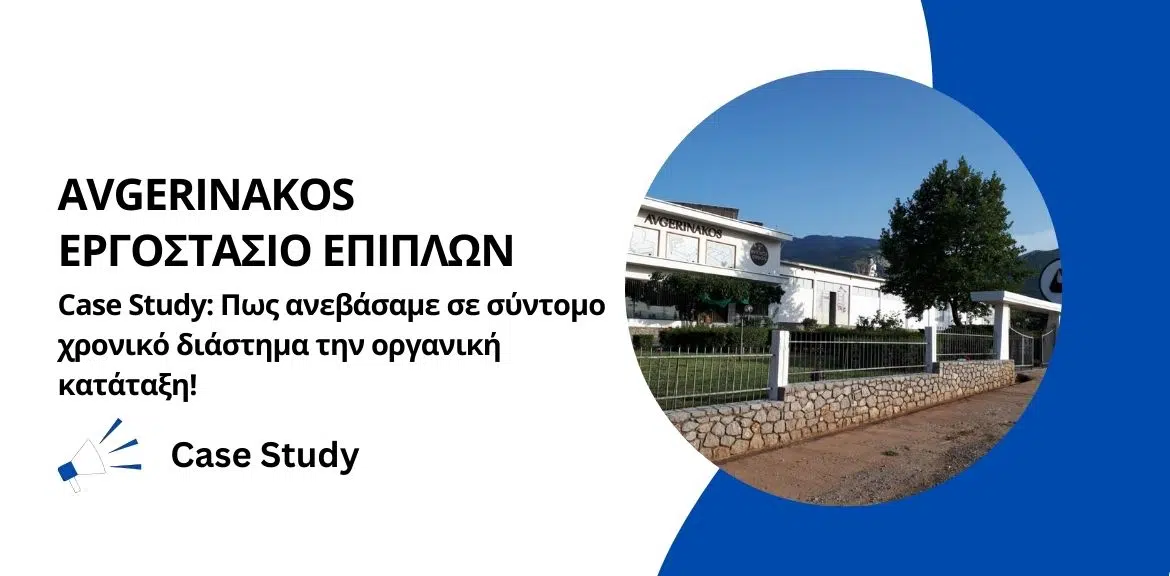
Case Study: Πώς το avgerinakos.gr αύξησε την οργανική επισκεψιμότητα με Redesign & SEO
Η διαδικτυακή παρουσία μιας επιχείρησης ξεκινά από την ιστοσελίδα της. Το avgerinakos.gr είναι ένα case study που δείχνει πώς ο συνδυασμός web redesign και SEO optimization μπορεί να φέρει ουσιαστική αύξηση στην οργανική κατάταξη και στην επισκεψιμότητα. Η Λύση: Redesign & SEO Optimization Redesign (UX/UI) Δημιουργήσαμε ένα responsive, γρήγορο και μοντέρνο design. Οργανώσαμε ξανά το περιεχόμενο για εύκολη πλοήγηση. Δώσαμε έμφαση στη βελτίωση της εμπειρίας χρήστη. SEO Βελτιστοποίηση Έρευνα και ενσωμάτωση στοχευμένων λέξεων-κλειδιών. Νέα SEO-friendly δομή με τίτλους και headings. Δημιουργία blog section με άρθρα γύρω από τις υπηρεσίες. Εφαρμογή τεχνικού SEO: sitemap, schema markup, βελτιστοποίηση εικόνων και ταχύτητας. Τα Αποτελέσματα Μέσα σε 2 περίπου μήνες παρατηρήθηκαν: +55% αύξηση στην οργανική επισκεψιμότητα. Βελτίωση στις θέσεις για στοχευμένες λέξεις-κλειδιά. Περισσότερη επισκεψιμότητα από κινητά. -30% στο bounce rate χάρη στη βελτιωμένη εμπειρία χρήστη. Συμπέρασμα Το case study του avgerinakos.gr δείχνει ότι ο σωστός συνδυασμός redesign και SEO optimization μπορεί να μεταμορφώσει την online παρουσία μιας επιχείρησης. Η αισθητική βελτίωση σε συνδυασμό με τη στρατηγική SEO δεν φέρνει μόνο καλύτερη εικόνα, αλλά και πραγματικά μετρήσιμα αποτελέσματα.

Google Business Profile: Τι είναι και γιατί πρέπει να το χρησιμοποιήσεις για την επιχείρησή σου;
Google Business Profile: Το Google My Business -που ονομάζεται πλέον Google Business Profile– επιτρέπει στους ιδιοκτήτες επιχειρήσεων να προσεγγίζουν πελάτες μέσω της Αναζήτησης Google και των Χαρτών Google. Η διατήρηση ενός εταιρικού προφίλ σάς βοηθά να αυξήσετε την προβολή σας στο Google, να αποκτήσετε αξιοπιστία με κριτικές και να ελέγχετε τις πληροφορίες της επιχείρησής σας. Το Εταιρικό προφίλ Google (GBP) είναι ένα δωρεάν εργαλείο που σας επιτρέπει να επηρεάσετε τον τρόπο εμφάνισης της επιχείρησής σας στην Αναζήτηση Google, στους Χάρτες Google και στις Αγορές Google. Η χρήση αυτού του εργαλείου σάς επιτρέπει να συνδεθείτε με πελάτες, να δημοσιεύετε επιχειρηματικές ενημερώσεις, να καταχωρείτε προϊόντα ή υπηρεσίες και πολλά άλλα. Δείτε πώς φαίνεται το GBP: Ακόμα κι αν δεν έχετε βιτρίνα, μπορείτε να έχετε λογαριασμό εφόσον έχετε επαφή με πελάτες. Για παράδειγμα, αν είστε υδραυλικός, μπορεί να βλέπετε πελάτες μόνο στα σπίτια τους. Ωστόσο, μπορείτε ακόμα να έχετε ένα Εταιρικό προφίλ Google. Ποια είναι τα οφέλη του Google My Business; Υπάρχουν τρία κύρια πλεονεκτήματα από τη διατήρηση ενός Εταιρικού προφίλ Google: Αυξήστε την προβολή στο Google Αποκτήστε αξιοπιστία με κριτικές Μοιραστείτε πληροφορίες επιχείρησης με πελάτες Ας δούμε το καθένα με περισσότερες λεπτομέρειες… Αυξήστε την ορατότητα στο Google Όταν κάνετε αναζήτηση για μια επιχείρηση στο Google, πιθανότατα έχετε παρατηρήσει τον χάρτη και τη συνοδευτική λίστα των επιχειρήσεων που μπορούν να εμφανίζονται στην κορυφή των αποτελεσμάτων αναζήτησης. Αυτό ονομάζεται “τοπικό πακέτο” ή “πακέτο χάρτη”. Το τοπικό πακέτο εμφανίζεται για ερωτήματα για συγκεκριμένες τοποθεσίες (ή όρους αναζήτησης που προτείνουν τοποθεσία, όπως “εστιατόρια κοντά μου”). Περιλαμβάνει αποτελέσματα Χαρτών Google και πληροφορίες επιχείρησης. Οι επιχειρήσεις με καλά βελτιστοποιημένα Εταιρικά προφίλ Google είναι πολύ πιο πιθανό να εμφανιστούν σε αυτά τα αποτελέσματα. Οι αναζητήσεις για κινητές συσκευές που περιλαμβάνουν φράσεις όπως “πού να αγοράσω” και “κοντά μου” έχουν αυξηθεί πάνω από 200% τα τελευταία χρόνια. Αυτές θεωρούνται «αναζητήσεις ανακάλυψης». Αντί να αναζητούν μια συγκεκριμένη μάρκα, οι χρήστες αναζητούν γενικότερα μια κατηγορία. Επομένως, εάν ένας χρήστης βρίσκεται κοντά στην επιχείρησή σας και αναζητά έναν γενικό όρο όπως “εστιατόριο”, είναι πιο πιθανό η επιχείρησή σας να εμφανιστεί ως γεωτοποθετημένο αποτέλεσμα εάν είναι καλά βελτιστοποιημένη (θα δούμε περισσότερες συμβουλές βελτιστοποίησης αργότερα). Αποκτήστε αξιοπιστία με κριτικές Το 98% των χρηστών διαβάζει online κριτικές για τοπικές επιχειρήσεις. Η βαθμολογία με αστέρια δίπλα στα ονόματα επιχειρήσεων στους Χάρτες Google (η οποία κυμαίνεται από 1-5) είναι μια σώρευση κριτικών. Οι κριτικές παρέχουν πολύτιμα σχόλια για την επιχείρησή σας. Μπορείτε να απαντήσετε σε κριτικές, οι οποίες μπορούν να βοηθήσουν στην οικοδόμηση εμπιστοσύνης με τους πελάτες σας. Ωστόσο, οι πελάτες δεν περιμένουν 100% τέλειες κριτικές. Σύμφωνα με την Google, ένας συνδυασμός θετικών και αρνητικών κριτικών είναι στην πραγματικότητα πιο αξιόπιστος. Η ανταπόκριση σε κριτικές -και καλές όσο και κακές- είναι ένας πολύ καλός τρόπος για να χτίσετε εμπιστοσύνη και αξιοπιστία με τους τρέχοντες και μελλοντικούς πελάτες σας. Μοιραστείτε επιχειρηματικές πληροφορίες με πελάτες Μπορείτε να εμφανίσετε το ωράριο λειτουργίας, τα στοιχεία επικοινωνίας, τις υπηρεσίες και πολλά άλλα μέσω του Εταιρικού προφίλ σας Google. Επιπλέον, μπορείτε να ενημερώσετε τους πελάτες σας σχετικά με προσωρινές αλλαγές. Για παράδειγμα, μπορείτε να εμφανίσετε τις ώρες αργίας ή να επισημάνετε την επιχείρησή σας ως προσωρινά κλειστή ή πλήρως ανοιχτή. Δείξτε τα καλύτερα στοιχεία της επιχείρησής σας Προσεγγίστε περισσότερους πελάτες με τρία απλά βήματα μέσα από το Εταιρικό σας προφίλ, χωρίς οικονομική επιβάρυνση. Διεκδίκηση: Δημιουργήστε ένα Εταιρικό προφίλ ή διαχειριστείτε ένα υπάρχον προφίλ στην Αναζήτηση και στους Χάρτες Εξατομίκευση: Προσθέστε ώρες λειτουργίας, φωτογραφίες και άλλες λεπτομέρειες, για να σας ανακαλύψουν πελάτες που βρίσκονται κοντά σας Διαχείριση: Μοιραστείτε ενημερώσεις, απαντήστε σε κριτικές και συνδεθείτε με πελάτες στο Google Συμπέρασμα Γενικά, το Google Business Profile είναι μία “δυνατή” υπηρεσία που προσφέρει η Google, για την καλύτερη προβολή και προώθηση μίας επιχείρησης. Βοηθά στην καλύτερη προβολή της μέσω αποτελεσμάτων και οργανικής αναζήτησης στο google search αλλά και στην καλύτερη και πιο αξιόπιστη παρουσία μίας επιχείρησης στο διαδίκτυο.
Σύντομος οδηγός για εγκατάσταση και ρύθμιση WordPress μέσω του Plesk
Ξέρω, είσαι από αυτούς που σου αρέσει να τα πειράζεις όλα, γι’αυτό σου έχω έναν σύντομο οδηγό για την εγκατάσταση και ρύθμιση του WordPress μέσω του PLESK panel. Είναι πλήρης, κατάλληλος για shared hosting ή VPS/managed server με εγκατεστημένο το Plesk (Obsidian ή μεταγενέστερο). Βήμα 1: Σύνδεση στο Plesk Άνοιξε το https://yourdomain.com:8443 (ή IP:8443) ή το url που θα σου δώσει ο provider σου. Συνδέσου με τα διαπιστευτήρια του Plesk admin ή του πελάτη που έχει πρόσβαση στο domain. Βήμα 2: Δημιουργία Domain (αν δεν υπάρχει ήδη) Πήγαινε στο Websites & Domains. Πάτα “Add Domain” ή “Add Subdomain”. Συμπλήρωσε: Domain name (π.χ. mywebsite.gr) Hosting type: Website Hosting Document root: π.χ. /httpdocs Πάτα OK. Βήμα 3: Εγκατάσταση WordPress Στο μενού Websites & Domains, βρες το domain σου. Πάτα “WordPress” ή πήγαινε από το αριστερό μενού στο Applications > WordPress. Πάτα “Install” ή “Install (Custom)” για περισσότερες επιλογές. Ρύθμισε: Installation path: / (αν θες το WordPress να φορτώνει στην κύρια διεύθυνση). Site title, admin username, password, email. Αυτόματη ενημέρωση (προτείνεται: plugins χειροκίνητα, WordPress core αυτόματα). Επιλέγεις την PHP έκδοση (π.χ. 8.2). Πάτα Install. Βήμα 4: SSL και HTTPS Πήγαινε στο domain > SSL/TLS Certificates. Πάτα Get it free (Let’s Encrypt). Τσέκαρε: Include www Secure mail (προαιρετικά) Εγκατάσταση. Έπειτα, πήγαινε στο Hosting Settings και ενεργοποίησε: Permanent SEO-safe 301 redirect from HTTP to HTTPS SSL/TLS support Βήμα 5: Πρώτες Ρυθμίσεις WordPress Συνδέσου στο WordPress admin (domain.gr/wp-admin). Πήγαινε Ρυθμίσεις > Γενικά: Ρύθμισε τίτλο, ώρα, γλώσσα (Ελληνικά). Ρυθμίσεις > Μόνιμοι σύνδεσμοι: Επίλεξε Όνομα άρθρου. Διαγραφή default post και page. Βήμα 6: Εγκατάσταση Θεμάτων και Plugins Plugins που συνήθως χρειάζονται: Elementor (ή άλλο builder) WP Super Cache ή LiteSpeed Cache (ανάλογα με τον server) Yoast SEO ή Rank Math Wordfence Security UpdraftPlus για backup (ή χρήση Plesk backup system) Βήμα 7: Δημιουργία Backup από Plesk (προαιρετικό) Πήγαινε στο domain > Backup Manager. Δημιούργησε νέο πλήρες ή επιλεκτικό backup. Μπορείς να προγραμματίσεις αυτόματο καθημερινό ή εβδομαδιαίο backup. Βήμα 8: Πρόσθετες Χρήσιμες Ρυθμίσεις PHP Version: Plesk > Domain > PHP Settings PHP Memory Limit: 256M (ανεβάζει απόδοση σε Elementor/Divi) Security Advisor: Plesk tool για έλεγχο ασφαλείας Fail2Ban: Ενεργοποίηση για προστασία brute-force
Μέτρα την απόδοση της WordPress ιστοσελίδας σου
Σου έχω ένα πολύ ωραίο plugin, για να μετρήσεις την απόδοση της wordpress ιστοσελίδας σου αλλά και του server που σου την φιλοξενεί. Το WP Benchmark plugin χρησιμοποιείται για να μετρήσει την απόδοση (performance) της WordPress ιστοσελίδας σου — συγκεκριμένα τη ταχύτητα εκτέλεσης διάφορων λειτουργιών της PHP και της βάσης δεδομένων MySQL. Τι μετράει το WP Benchmark: Το plugin εκτελεί δοκιμές ταχύτητας (benchmarks) και σου δίνει αποτελέσματα για: CPU performance (π.χ. πόσο γρήγορα εκτελείται ένας αριθμητικός βρόχος) MySQL performance (π.χ. ταχύτητα ανάκτησης δεδομένων από τη βάση) Disk I/O (σε κάποιες περιπτώσεις) PHP execution speed Network latency (ανάλογα το plugin) Τα αποτελέσματα αυτά συγκρίνονται με έναν “μέσο όρο” για να δεις πόσο καλά αποδίδει ο server σου. Που χρησιμεύει: Αν έχεις αργή ιστοσελίδα, μπορεί να σε βοηθήσει να εντοπίσεις αν φταίει ο server σου (CPU, MySQL, δίσκος) ή κάτι άλλο (π.χ. plugins, theme). Σύγκριση παρόχων hosting (αν δοκιμάζεις performance σε διάφορους servers). Πριν/μετά από βελτιστοποιήσεις (π.χ. caching, αλλαγή theme, αλλαγή PHP έκδοσης) για να μετρήσεις διαφορά στην απόδοση. Κατά τον έλεγχο νέου VPS ή shared hosting περιβάλλοντος. Πώς να το χρησιμοποιήσεις: Εγκατάσταση plugin: Πήγαινε στο Plugins > Add New Αναζήτησε “WP Benchmark” Εγκατέστησε και ενεργοποίησέ το (π.χ. “WP Performance Benchmark” ή “WPBenchmark”) Εκτέλεση Benchmark: Μετά την εγκατάσταση, πήγαινε στο Tools > Benchmark ή όπου σου εμφανίσει το μενού. Πάτα “Start Benchmark” και περίμενε λίγα δευτερόλεπτα. Θα εμφανιστούν αποτελέσματα με αριθμούς και συγκριτικά γραφήματα. Ανάλυση αποτελεσμάτων: Αν βλέπεις πολύ χαμηλές επιδόσεις σε MySQL ή PHP, ίσως χρειάζεσαι πιο δυνατό server ή βελτιστοποίηση. Αν όλα φαίνονται καλά, αλλά η σελίδα σου είναι ακόμα αργή, τότε πιθανόν φταίει κάποιο plugin ή theme.

Γιατί η ταχύτητα φόρτωσης ενός website/eshop είναι σημαντική
Ένας σημαντικός παράγοντας για την επιτυχία ένος website ή eshop, είναι η ταχύτητα φόρτωσης, η οποία μπορεί άμεσα να επηρεάσει την εμπειρία των επισκεπτών στην ιστοσελίδα σου. Πλέον ο ανταγωνισμός είναι πολύ μεγάλος και οι χρήστες έχουν πολλές επιλογές εκεί έξω, γι’αυτό αν μία ιστοσελίδα δεν είναι γρήγορη απλά θα μπουν σε κάποια άλλη. Σε αυτό το άρθρο θα εξετάσουμε τους λόγους που ένα website η eshop καθυστερεί να φορτώσει και τέλος θα δώσουμε κάποια tips για την βελτίωση τους. Πρώτα πρέπει να δούμε γιατί καθυστερεί να φορτώσει η ιστοσελίδα μας. Εκεί θα πρέπει να γίνει τεχνικός έλεγχος για δούμε τους λόγους καθυστέρησης φόρτωσης οι οποίοι δεν είναι και λίγοι. Αρχικά ας δούμε μερικά οφέλη από μία γρήγορη ιστοσελίδα: Εμπειρία Χρήστη: Όταν μία ιστοσελίδα φορτώνει γρήγορα, ο χρήστης μπορεί να περιηγηθεί σε αυτή πιο εύκολα χωρίς να περιμένει να φορτώσει η επόμενη σελίδα κλπ. Έρευνες έχουν δείξει οτι οι χρήστες περιμένουν περίπου 3 με 5 δευτερόλεπτα. Αυτό σημαίνει ότι αν η σελίδα σου ξεπερνά αυτό το χρόνο, ο χρήστης έχει ήδη φύγει. Καλύτερο SEO: Οι μηχανές αναζήτησης και ιδίως η Google, αγαπούν τις γρήγορες ιστοσελίδες. Αυτό σημαίνει ότι είναι ένα plus για την κατάταξή σου σε αυτές. Ο αλγόριθμος της Google αξιολογεί τις ιστοσελίδες σύμφωνα με συγκεκριμένα κριτήρια SEO, ένα από αυτά είναι και η ταχύητα φόρτωσης. Ενίσχυση των πωλήσεων: Φαντάσου ένας πελάτης του eshop σου αφού έχει τοποθετήσει ένα προϊόν στο καλάθι του, πηγαίνοντας στο checkout για να πληρώσει, κολλάει ή αργεί υπερβολικά να φορτώσει. Σε αυτή την περίπτωση, τον έχεις χάσει από πελάτη. Αντιθέτως, ένα eshop που φορτώνει γρήγορα και ιδίως δεν καθυστερεί στο checkout ενισχύει τις πωλήσεις και ο πελάτης σου δεν….περιμένει στην ουρά. Τι επηρεάζει την ταχύτητα φόρτωσης Αφού είδαμε τα οφέλη μίας γρήγορης ιστοσελίδας, πάμε να δούμε τους παράγοντες που επηρεάζουν την ταχύτητα μίας ιστοσελίδας. Το θέμα είναι περισσότερο τεχνικό και σίγουρα θα πρέπει να απευθυνθείς στον προγραμματιστή σου. Βαρύ περιεχόμενο: Εικόνες υψηλής ανάλυσης και όγκου, πολλαπλά γραφικά στοιχεία ή animation που δεν σου χρειάζονται Πολλαπλά Scripts και Plugins: Διάφορα scriptάκια ή plugins που επίσης μπορεί να μην σου χρειάζονται, πολλές φορές στο backend στον κώδικα, επηρεάζουν αρνητικά την ταχύτητα μίας ιστοσελίδας. Web Hosting: Εδώ μιλάμε για την φιλοξενία της ιστοσελίδας, όπου ο πάροχος πολλές φορές μπορεί να επηρεάζει τον χρόνο απόκρισης μίας ιστοσελίδας ή eshop. Μπορώ να το βελτιώσω; Φυσικά και μπορείς! Εδώ περνάμε στο πως μπορείς να βελτιώσεις την ταχύτητα φόρτωσης της ιστοσελίδας σου. Βελτιστοποίησε τις εικόνες σου: Δεν είναι ανάγκη οι εικόνες που ανεβάζεις να είναι 1 ή και 2 ή και περισσότεα MB. Η συμπίεση λοιπόν των εικόνων ιδιαίτερα στα eshop, θα κάνει την διαφορά. Cache Memory: Ενεργοποίησε το caching το οποίο σου εξασφαλίζει ότι δεν χρειάζεται η ιστοσελίδα σου να φορτώνει συνεχώς εκ νέου, κάθε φορά που κάποιος την επισκέπτεται. Η εμπειρία του χρήστη είναι πολύ πιο γρήγορη ιδίως αυτών που την επισκέπτονται συχνά. Μείωσε τα αιτήματα HTTP: Κάθε στοιχείο (εικόνα, κείμενο, javascript, css κλπ.) που φορτώνει σε μία ιστοσελίδα, δημιουργεί αιτήματα προς τον server. Αυτή η διαδικασία μπορεί να δημιουργήσει επιπλέον καθυστερήσεις. Συγχώνευσε αρχεία JavaScript και CSS αλλά αφαίρεσε και αυτά που δεν σου είναι απαραίτητα. Η συγχώνευση αυτών των αρχείων μπορεί να μειώσει τις καθυστερήσεις και να βελτιώσει την ταχύτητα. Επίλογος Σύμφωνα λοιπόν με τα παραπάνω, η ταχύτητα παίζει πολύ σημαντικό και ζωτικό ρόλο σε μία ιστοσελίδα ή eshop. Πριν καταλήξουμε όμως ότι μόνο server φταίει που δεν τρέχει γρήγορα μία ιστοσελίδα, χρειάζεται να γίνουν μερικοί τεχνικοί έλεγχοι για να βρεθεί το πραγματικό πρόβλημα. Αν δεν μπορείς να το κάνει μόνος/η, μπορείς να επικοινωνήσεις μαζί μας και θα χαρούμε να βοηθήσουμε.